
Cómo publicar un libro en Amazon: una guía paso a paso
Has terminado tu libro.
Ahora estás mirando Amazon, intentando averiguar qué sucede a continuación. En qué hacer clic. Qué importa. Qué no importa. Y cómo no estropearlo todo después de tanto esfuerzo.
Porque publicar en Amazon no es difícil. Pero es fácil equivocarse.
Hay algunos pasos que son realmente importantes. Algunas decisiones que influyen sutilmente en las posibilidades de éxito de tu libro. Y muchos aspectos en los que la mayoría de los autores se apresuran, adivinan o pasan por alto cosas que no deberían.
En esta guía actualizada para 2026, les explicaré paso a paso el proceso exacto que verán dentro de Kindle Direct Publishing (KDP), desde el momento en que inicien sesión hasta el momento en que su libro se publique.
Explicaremos cómo subir tus archivos, cómo configurar los detalles de tu libro, cómo funcionan realmente los precios y las regalías, y qué debes revisar antes de publicarlo.

Lo que necesitarás: Elementos básicos para la publicación
Antes incluso de abrir KDP y empezar a navegar, hay algunas cosas que ya deberías tener claras.
(Al fin y al cabo, detenerse a mitad de la carga para adivinar cosas es la forma en que ocurren los errores).
Estas son las partes que irás completando a medida que avances, así que te resultará útil tenerlas preparadas.
1. El título y el subtítulo
Llegados a este punto, ya deberías saber cómo vas a titular tu libro. Y no solo desde un punto de vista creativo. El título influye en cómo se encuentra tu libro en Amazon. Esto es más importante de lo que mucha gente cree.
2. Su nombre de autor
Nombre real, seudónimo, lo que sea que hayas elegido (lo importante es que seas coherente).
Esto es lo que verán los lectores, y es lo que Amazon adjuntará a tus libros en adelante.
3. Descripción de tu libro
Piensa en la descripción de tu libro más como una página de ventas en miniatura que como un resumen.
La mayoría de los autores lo pasan por alto y luego se preguntan por qué su página no se convierte. El formato importa. Los saltos de línea importan. El énfasis importa.
4. Tus categorías
Podrás elegir hasta tres, pero elige con cuidado.
En algunas categorías es fácil posicionarse. En otras es imposible. Algunas parecen reales, pero son categorías fantasma que los compradores no pueden explorar. Lo que buscas son las que la gente real puede encontrar.
Resuelve esto antes de subir el archivo para no tener que adivinar. Publisher Rocket te ayudará.
5. Tus palabras clave
Aquí es donde le indicas a Amazon para qué términos de búsqueda debe aparecer tu libro (las frases de búsqueda reales que usa la gente, no solo ideas vagas).
La mayoría de la gente se apresura en esta parte y escribe lo primero que se le ocurre. Eso es un error. Investiga un poco. Piensa en frases. Si necesitas ayuda para validar la demanda y la competencia, existen herramientas como Publisher Rocket por algo.
6. Tu archivo de libro electrónico
Necesitarás un archivo limpio y válido. EPUB es la mejor opción, pero KDP también acepta DOCX y PDF.
Sea lo que sea que uses, previsualízalo antes de subirlo. No des por sentado que se ve bien.
Y si quieres simplificar las cosas, usa una herramienta de formato (no solo Google Sheets o Microsoft Word). Recomendamos Atticus , que además de ayudarte a crear eBooks increíbles, también te ayudará a formatear libros impresos.
Hablaremos de eso más adelante.
7. Su archivo de impresión
Si va a publicar versiones impresas, necesitará archivos PDF con el formato adecuado . Herramientas como Atticus facilitan este proceso, pero lo fundamental es que los archivos estén realmente listos para imprimir.
Puedes añadir ediciones impresas después de que tu libro electrónico esté publicado, así que no te preocupes si empiezas con la versión digital.
8. La portada de tu libro
Esto importa más de lo que la mayoría de los autores quieren admitir.
KDP tiene un creador de portadas básico, pero muy pocos libros destacan cuando lo usan. Ten listo un archivo de portada real. Esta es la primera impresión.
9. Su ISBN (Opcional)
Para los libros impresos, puedes usar tu propio ISBN o dejar que Amazon te asigne uno. Usar tu propio ISBN significa que aparecerás como editor. A algunos autores les importa esto; a otros no.
10. Su precio
Antes de empezar, ten una idea general. Consulta otros libros de tu género. Averigua cuál es el precio típico de los libros de tu género en Publisher Rocket . La calculadora de ventas gratuita de Kindlepreneur también puede serte útil.
Piensa en lo que quieres lograr con este lanzamiento. Puedes cambiar el precio más adelante, pero es útil tener un plan desde el principio.
Configurar tu cuenta KDP
Bien, lo primero es lo primero…
Si aún no la tienes, necesitas una cuenta de Kindle Direct Publishing. Ahí es donde se gestiona toda la publicación.
Ve a kdp.amazon.com e inicia sesión con tu cuenta de Amazon si ya tienes una. Si no, créala primero. Puedes crear una cuenta de Amazon nueva solo para publicar o usar la que usas habitualmente (tú decides).
Una vez dentro, KDP te pedirá que rellenes algunos campos antes de poder publicar:
Completa la información de tu perfil.
Aquí tienes tu nombre, dirección y número de teléfono. Nada del otro mundo, solo lo básico para que Amazon sepa quién eres.
Configurar pagos
Se te pedirá tu número de cuenta bancaria y el número de identificación bancaria (o el equivalente en tu país) para que Amazon pueda enviarte las regalías.
Gestiona tu información fiscal
Deberás ingresar la información fiscal que corresponda a tu situación. En Estados Unidos, se trata de tu número de Seguro Social o EIN. Si resides fuera de Estados Unidos, deberás ingresar tu información fiscal local para que Amazon no retenga impuestos adicionales.
Lo cierto es que, si te saltas algún paso, Amazon te lo recordará más tarde cuando intentes publicar. Y, sinceramente, es mucho más fácil tenerlo todo listo desde el principio que interrumpir la subida a mitad de camino.
Una vez que hayas terminado, accederás al panel de control de KDP (tu Estantería) y ahí es donde empieza la verdadera diversión.
Cómo empezar a publicar tu primer libro en KDP
Una vez configurada tu cuenta, accederás a tu panel de control de KDP. Este es tu centro de operaciones. Aquí se encuentran todos tus libros y desde donde comenzarás cada nueva subida.

Para añadir un nuevo libro, haz clic en Crear y verás algunas opciones:
• Libro electrónico Kindle
• Libro de bolsillo
• Tapa dura
Para esta guía, vamos a empezar con la opción de libro electrónico Kindle .
Comenzamos con el libro electrónico porque es la versión más sencilla de subir. Una vez que tu libro electrónico esté publicado, puedes añadir una versión impresa o en tapa dura directamente desde tu panel de control. Los pasos son prácticamente idénticos.
Así que, si tu plan es publicar en varios formatos, no te preocupes. No te estás comprometiendo a nada.
Estás empezando con la versión más fácil.
Una vez que haga clic en Crear libro electrónico Kindle , Amazon le guiará a través de tres páginas principales:
- Detalles del libro electrónico Kindle
- Contenido del libro electrónico Kindle
- Precios de los libros electrónicos Kindle
A continuación, analizaremos cada uno de ellos.
Paso 1: Detalles del libro electrónico Kindle
Esta es la primera pantalla real donde Amazon comienza a construir la página de tu libro.
Todo lo que escribas aquí se hará público de alguna manera, y gran parte de ello influirá en cómo se encuentre tu libro. Así que tómate tu tiempo.
Vamos a ir de arriba abajo.
Idioma

Elige el idioma en el que está escrito tu libro. Así de simple.
Título y subtítulo del libro
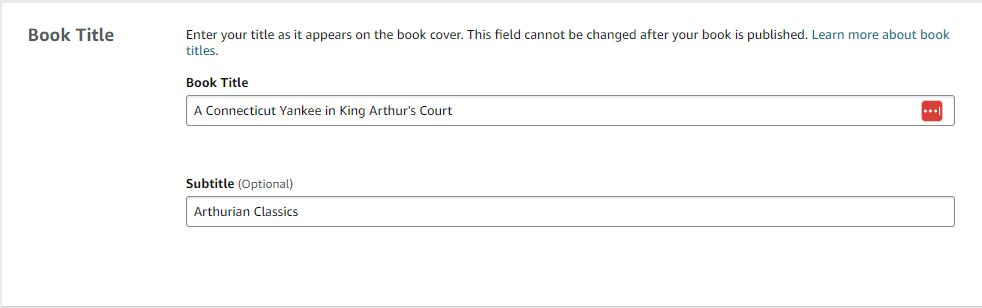
Introduzca aquí el título y subtítulo exactos.
Nada de experimentación. Nada de "Lo cambiaré después". Esto es lo que verán los lectores, y es lo que Amazon indexa.
Serie (si corresponde)

Si este libro forma parte de una serie, aquí es donde debes vincularlo. Introduce el nombre de la serie y el número del libro dentro de ella.
Si se trata de un producto independiente, omita esto.
Número de edición

Esto solo aplica a las nuevas versiones de un libro ya publicado. Si es la primera vez que lo publicas, no hagas nada al respecto.
Autor

Introduce tu nombre de autor o seudónimo exactamente como quieres que aparezca en Amazon.
Colaboradores
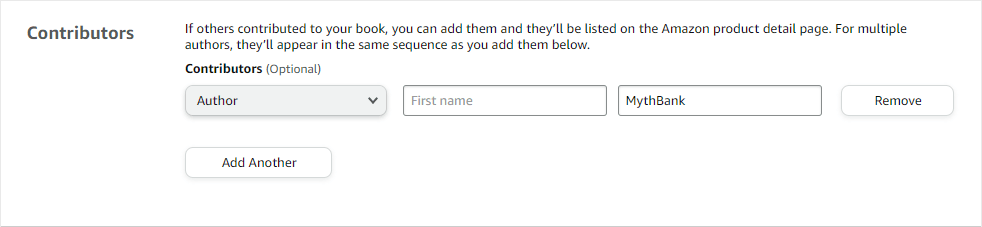
Aquí puedes dar crédito a los editores, ilustradores, traductores y coautores.
La mayoría de la gente puede omitir esto a menos que sea realmente relevante para tu libro.
Descripción
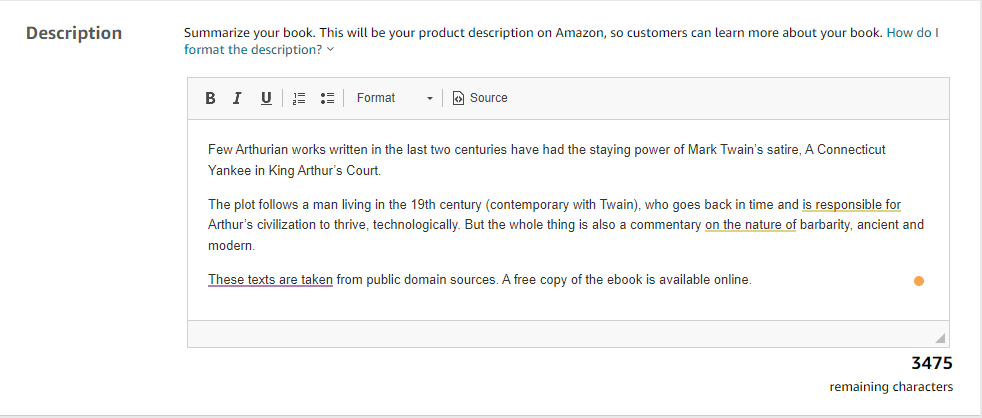
Este es uno de los campos más importantes de toda la página.
Esta es tu presentación.
La gente lee por encima. No lee detenidamente. El formato importa. Los bloques de texto extensos se ignoran.
KDP utiliza HTML básico, lo que significa que puedes añadir saltos de línea, negrita, cursiva y listas.
Si no quieres usar HTML, utiliza el generador de descripciones de libros gratuito de Kindlepreneur . Te permite formatear todo visualmente y luego pegar el código.
Derechos de publicación

Si usted escribió el libro, usted posee los derechos. Seleccione esa opción.
El dominio público solo se aplica si la obra es realmente de dominio público.
Categorías

Podrás elegir hasta tres categorías para tu libro.
En esta etapa, el objetivo no es explorar ni experimentar. Ya deberías saber qué categorías estás usando y por qué. Se trata de aplicar la decisión que tomaste anteriormente, no de improvisar.
Elige categorías que se ajusten a tu libro y dale una oportunidad realista de visibilidad. Luego, sigue adelante.
Palabras clave
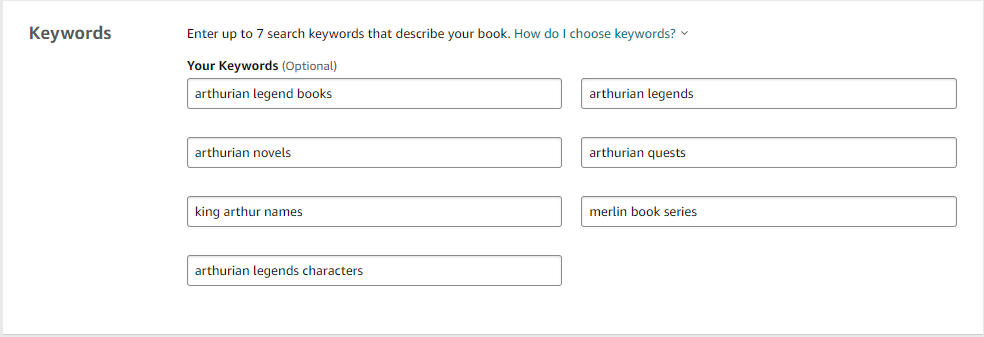
Dispones de siete espacios para palabras clave que debes indicarle a Amazon para qué términos de búsqueda debe aparecer tu libro.
Funcionan mejor cuando piensas en frases , no en palabras sueltas. Concéntrate en cómo buscan los lectores reales cuando quieren comprar un libro como el tuyo.
Asegúrate de dedicar tiempo a investigar qué palabras clave usan realmente los usuarios en Amazon y elige palabras clave que coincidan tanto con tu libro como con la intención del lector. Adivinar en este punto suele resultar en una menor visibilidad.
Rango de edad y grado
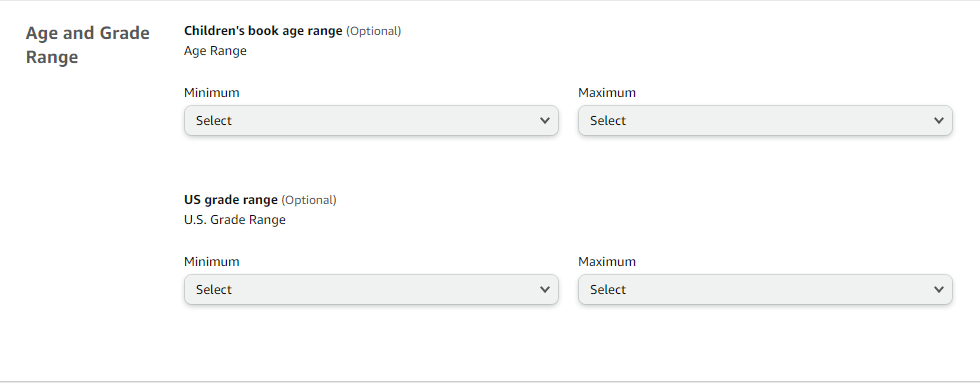
Esto es principalmente para cuando publicas libros infantiles . Si no te aplica, sáltatelo.
Hacer un pedido

Aquí es donde decides si tu libro se publica de inmediato o en una fecha futura.
Si eliges la opción de preventa, los lectores podrán comprar tu libro antes de su lanzamiento.
Elige la opción que mejor se adapte a tu situación.
Una vez que hayas completado todos los campos, pulsa Guardar y continuar .
Ahora pasamos a la página siguiente.
Paso 2: Contenido del libro electrónico Kindle
Esta es la parte donde debes subir las partes del libro.
Aquí hay que tomar algunas decisiones, pero la mayoría son más sencillas de lo que parecen.
Gestión de derechos digitales (DRM)
Se te preguntará si deseas habilitar la gestión de derechos digitales (DRM).
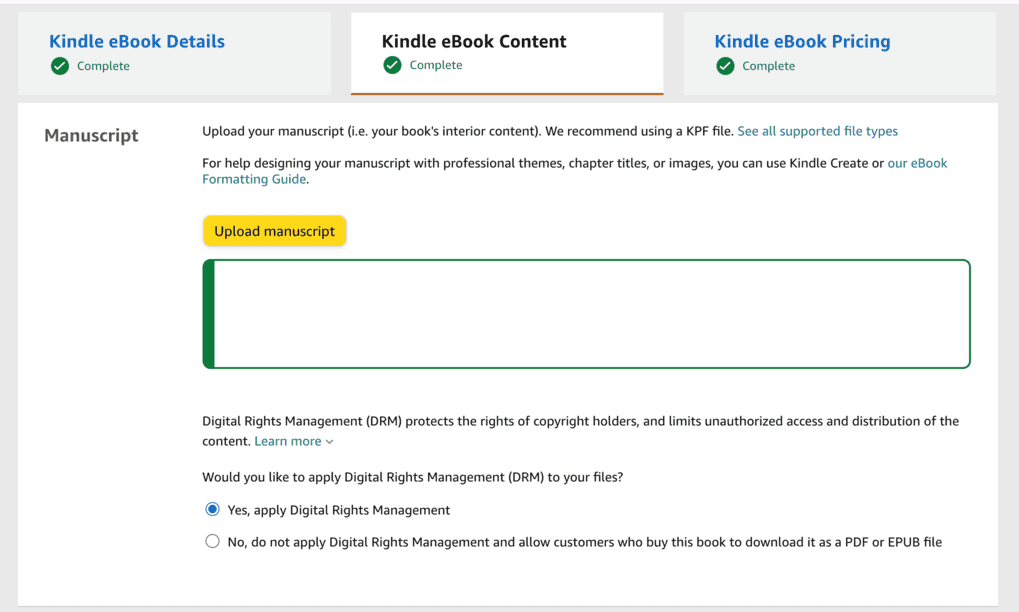
La gestión de derechos digitales (DRM) tiene como objetivo limitar la copia y el intercambio de tu libro electrónico. Existen argumentos válidos a favor y en contra, y esta no es una decisión que se pueda aplicar por igual a todos los casos.
En general, Amazon recomienda activar la gestión de derechos digitales (DRM) para la mayoría de los libros electrónicos, especialmente tras los recientes cambios en el manejo de archivos Kindle.
Una nota importante: puedes cambiar tu selección de DRM para futuras subidas en KDP, pero no para una versión que ya esté publicada.
Sube tu manuscrito
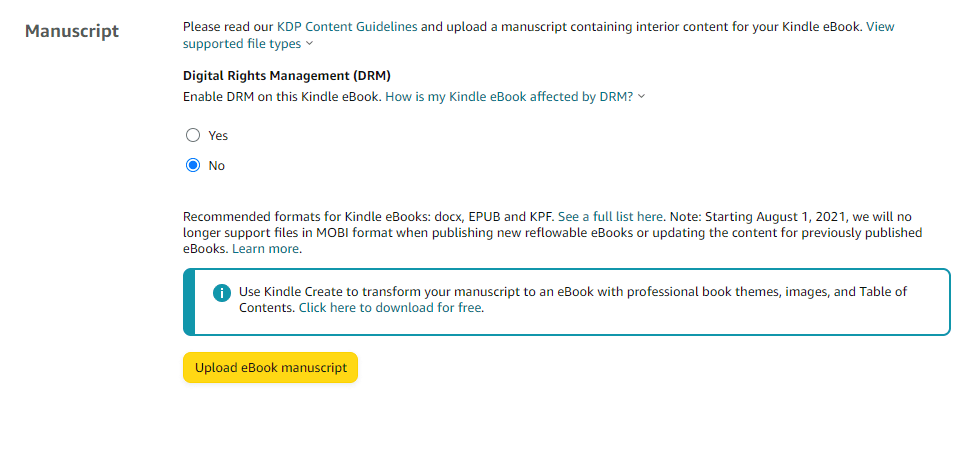
Aquí es donde debes subir tu archivo de libro electrónico.
EPUB es el formato preferido, pero KDP también acepta archivos DOCX y PDF. Usa el formato que hayas usado para crear tu libro, siempre y cuando esté limpio y formateado correctamente.
Una vez que el archivo se cargue, Amazon lo procesará. Si hay errores, verás advertencias aquí. No las ignores.
Portada del libro electrónico Kindle
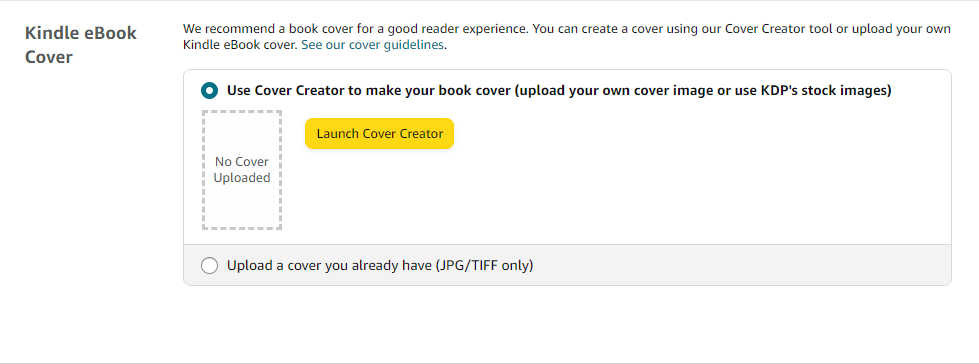
A continuación, elegirás cómo se añadirá tu portada.
Puedes usar el creador de portadas integrado de KDP o subir tu propio archivo de portada.
El creador de portadas funciona, pero tiene limitaciones. La mayoría de los autores que se preocupan por la apariencia de su libro suben una portada diseñada profesionalmente. Si tienes una, aquí es donde debes subirla.
Vista previa de lanzamiento

Antes de continuar, abre el Kindle Previewer.
Esto te permite ver cómo se ve tu libro en diferentes dispositivos Kindle y en la aplicación Kindle. Desplázate por él. Haz clic en diferentes partes. Busca problemas de formato.
Esta es tu última oportunidad para detectar problemas antes de que lo hagan los lectores.
ISBN
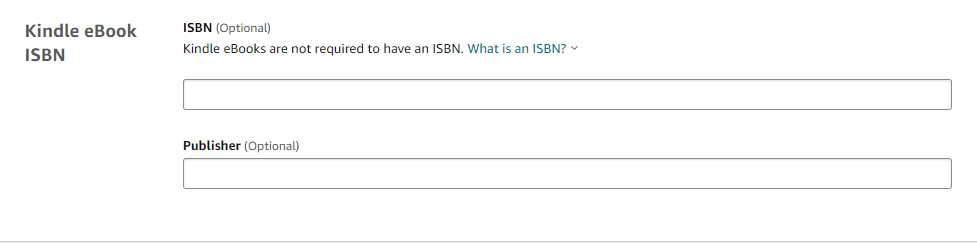
Aquí verás un campo para el ISBN.
Los libros electrónicos de Kindle no requieren ISBN. Puede dejar este campo en blanco.
(Los ISBN son importantes para los libros impresos, tema que trataremos más adelante).
Cuando todo parezca correcto, haga clic en Guardar y continuar para pasar a la configuración de precios.
Paso 3: Precios de los libros electrónicos Kindle
Esta es la última página antes de que tu libro se publique.
Aquí no se suben archivos. Se toman decisiones sobre la distribución y los precios.
KDP Select

En primer lugar, verás la opción de inscribirte en KDP Select.
Esto determina si tu eBook será exclusivo de Amazon durante 90 días. Al inscribirte, tendrás acceso a servicios como Kindle Unlimited y herramientas de promoción. La desventaja es que no podrás vender el eBook en ningún otro lugar durante ese período.
Territorios

A continuación, elegirás dónde tiene Amazon derecho a vender tu libro.
La mayoría de los autores optan por los derechos mundiales. Si tienes una razón específica para no hacerlo, lo sabrás.
Precios y regalías
Ahora fijarás tu precio y elegirás tu opción de regalías.
Esto no es algo que deba apresurarse. Analice otros libros de su género. Preste atención a lo que los lectores esperan pagar. Amazon también le mostrará cómo los diferentes precios afectan sus regalías.
No existe una cifra perfecta. Debes tomar una decisión basada en tus objetivos para el libro.
Si en algún momento aparece una advertencia sobre información de cuenta faltante, deténgase y corríjala. Amazon no le permitirá publicar hasta que todo esté completo.
Una vez que esté satisfecho, haga clic en Publicar (o en Enviar para preordenar , si eso es lo que seleccionó anteriormente).
Después de publicar
Una vez que envíes tu libro, Amazon se encargará del resto.
Tu libro electrónico entrará en revisión. Esto suele tardar hasta 72 horas, aunque a menudo es más rápido.
Recibirás un correo electrónico cuando tu libro esté publicado.
Cuando eso suceda, ve a la página de tu libro en Amazon y revísala. Consulta la descripción. Haz clic en la vista previa. Asegúrate de que todo se vea como esperabas.
Si algo no funciona correctamente, arréglelo ahora mientras aún está cerca del final del proceso.
Cuando todo esté correcto, habrás terminado. Tu libro ya está publicado.
Se añaden ediciones en tapa blanda y tapa dura.
Una vez que tu libro electrónico esté publicado, podrás añadir ediciones impresas directamente desde tu panel de control de KDP.
En lugar de empezar desde cero, empiezas con el libro que ya has subido.
En tu estantería, verás opciones para crear una versión en blanda o en tapa dura junto a tu libro electrónico. Haz clic en una y KDP te guiará a través de un proceso sencillo.
La mayoría de los detalles ya están completados, lo que hace que esta parte sea más sencilla que la primera carga.
Hay algunas cosas que son específicas de la impresión:
Imprimir archivos
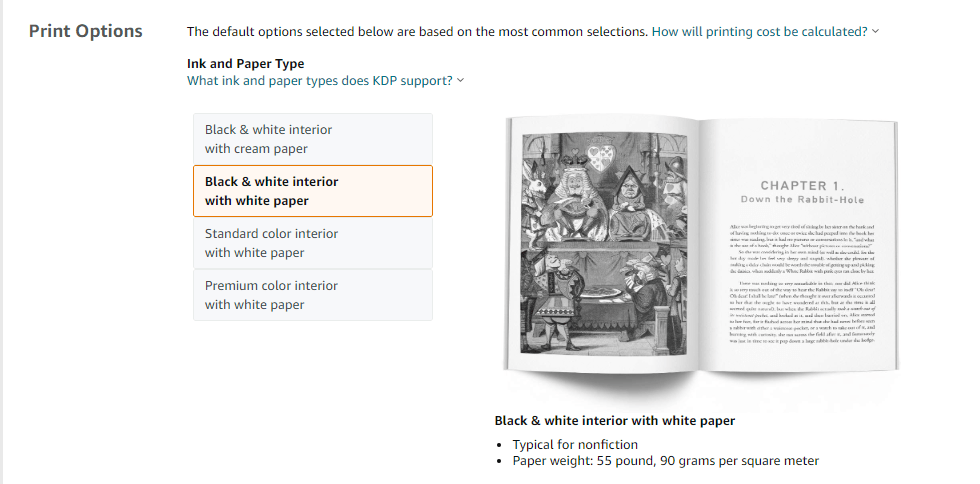
Los libros impresos utilizan archivos diferentes a los de los libros electrónicos.
Necesitarás un PDF interior listo para imprimir y un archivo de portada diseñado específicamente para impresión. Las portadas impresas cubren toda la página (anverso, lomo y reverso) y se ajustan al tamaño final y al número de páginas.
Estos archivos suelen crearse mediante software de formato o por un diseñador, no al exportar el libro electrónico.
Si no estás seguro de si un archivo está listo para imprimir, detente y revísalo. Este es uno de los puntos más comunes donde los autores encuentran problemas.
Ajustes de tamaño de recorte, sangrado y papel

Aquí es donde eliges los detalles físicos del libro.
El tamaño final es el tamaño que tendrá el libro en manos del lector. El sangrado se refiere a si algún texto o imagen se extiende hasta el borde de la página. El tipo de papel afecta al grosor y al color.
Si estos términos te resultan nuevos, no te preocupes. KDP ofrece explicaciones para cada opción, y la mayoría de los libros utilizan la configuración estándar. Lo importante es asegurarse de que estas opciones coincidan con la forma en que se crearon los archivos de la portada y el interior del libro.
Ante la duda, detente y verifica dos veces antes de continuar.
La corrección de pruebas es importante.
Utilice la vista previa de impresión con atención. Fíjese en los saltos de página, los márgenes y cualquier espaciado irregular. En este caso, también puede ser conveniente solicitar una prueba física antes de la publicación.
El resto del proceso (precios, territorios y publicación) resultará familiar.
Una vez aprobado, su ejemplar en rústica o tapa dura aparecerá en la misma página de producto de Amazon que su libro electrónico, agrupados como formatos diferentes.
Configurar una página de serie
Si tu libro forma parte de una serie, KDP te permite agrupar esos libros en una página dedicada a la serie.
Esto es opcional y no es algo que debas hacer de inmediato (sobre todo si estás publicando tu primer libro). Resulta más útil una vez que tienes más de un libro publicado.
Al crear una serie, verás algunos campos:
Título de la serie

Este es el nombre de la serie tal como lo verán los lectores en Amazon. Mantén la coherencia con el nombre que uses para referirte a la serie en otros lugares. Cambiarlo posteriormente puede generar confusión.
Orden de lectura
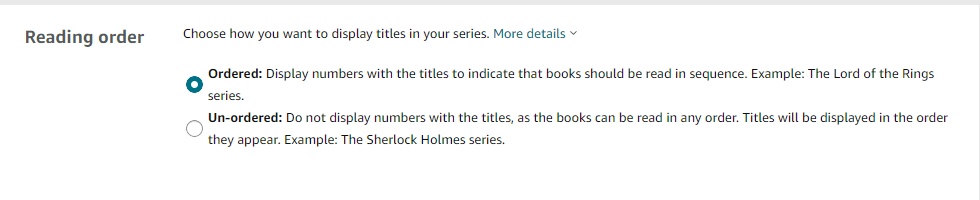
Deberás asignar a cada libro su lugar en la serie. Esto ayuda a Amazon a mostrar los libros correctamente y a los lectores a saber por dónde empezar.
Descripción de la serie
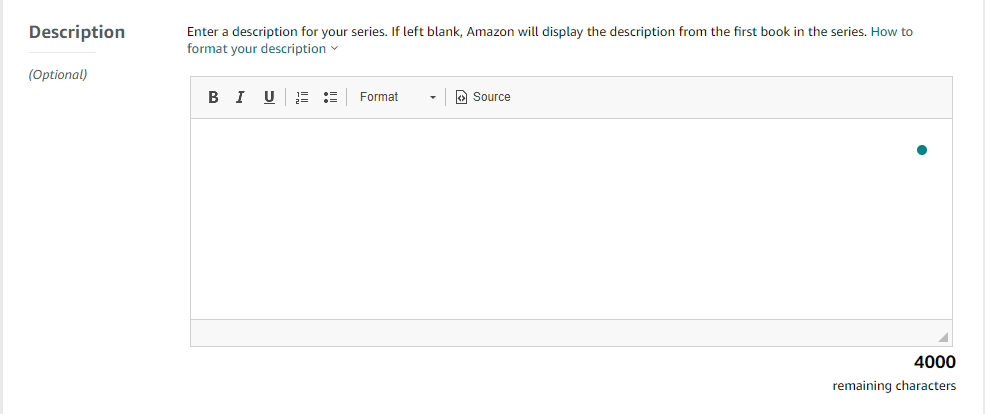
Esta es una breve explicación de qué trata la serie. No necesita ser larga ni ingeniosa. Su función es brindar contexto a los lectores cuando visiten la página de la serie.
Imagen de la serie

Puedes subir una imagen para la página de la serie. Muchos autores usan una variación del diseño de la portada o un gráfico sencillo con su marca. Esto es opcional y no es algo que debas complicarte demasiado.
Puedes crear o gestionar una serie desde tu panel de control de KDP en cualquier momento. No necesitas tener todos los libros publicados para configurarla, y siempre puedes volver más tarde y modificarla.
Si vas a publicar un libro independiente o el primero de lo que podría convertirse en una serie, no hay ningún problema en omitir esto por ahora.
Estás listo para publicar
Conclusión: Tu éxito está a un click
Publicar en Amazon en 2026 es la puerta de entrada a la economía de los creadores. Tienes la distribución de la mayor tienda del mundo a tu alcance de forma gratuita. El resto depende de tu estrategia y de las ganas que tengas de ver ese contador de regalías subir.
¿Ya tienes tu manuscrito listo o te da miedo el proceso técnico? Cuéntame tu idea en los comentarios y despejamos las dudas. 👇